
Configuration
AudioFuse Studio Rev2
Enregistrez votre AudioFuse Studio Rev2pour obtenir vos licences logicielles offertes.
- Connectez AudioFuse Studio Rev2 to your computer using the USB port.
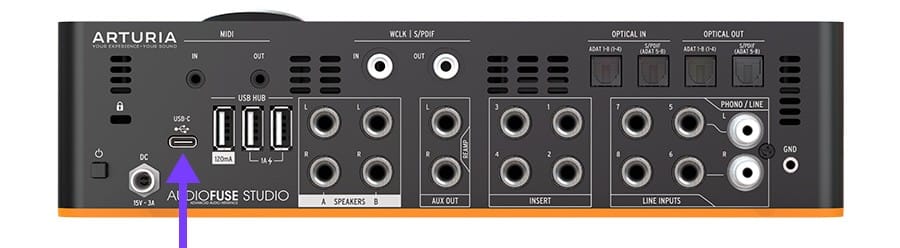
- Téléchargez et installez l'AudioFuse Control Center.
- Lancez le logiciel et suivez les instructions au sein de l'AudioFuse Control Center to set up your AudioFuse Studio Rev2.
Pourquoi utiliser l'AudioFuse Control Center ?
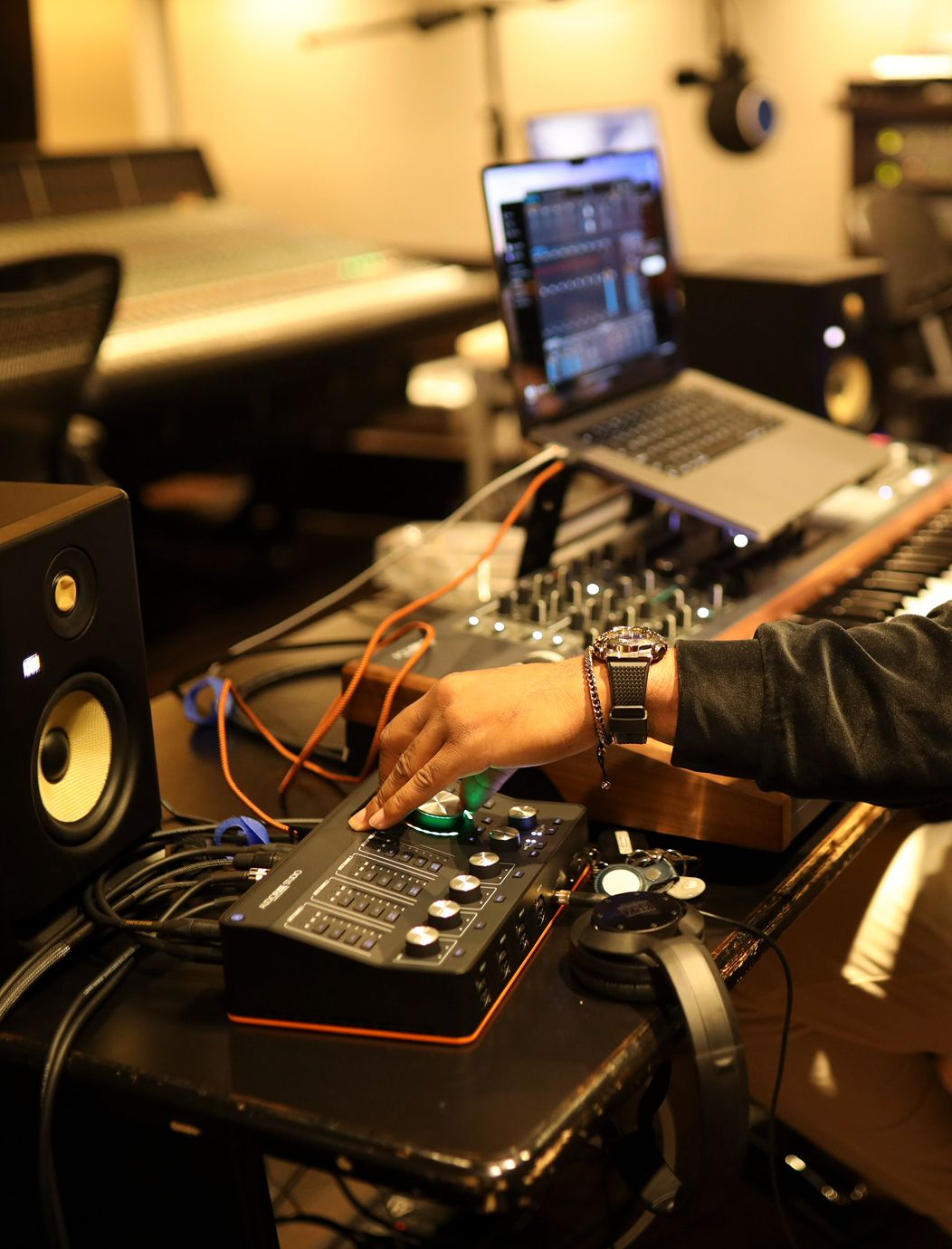
L'AudioFuse Control Center est l'outil indispensable pour exploiter pleinement votre AudioFuse Studio Rev2. Il offre un contrôle précis des paramètres et assure les mises à jour régulières du firmware, pour que votre AudioFuse Studio Rev2 reste parfaitement configuré et toujours prêt à créer.
Si vous rencontrez des difficultés lors de l'installation, laissez-nous vous guider →
Don’t miss


Learn more
with our AudioFuse Studio Rev2 tutorials
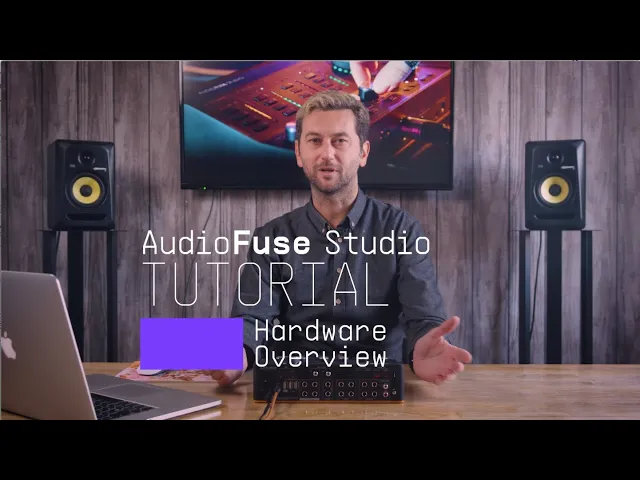
Commencez votre aventure créative en toute confiance. Découvrez les fonctions essentielles, des astuces pour créer vos propres sons, des techniques de production musicale et bien plus encore.
Playlist de tutoriels
1. Ep. 1: Overview & Benefits
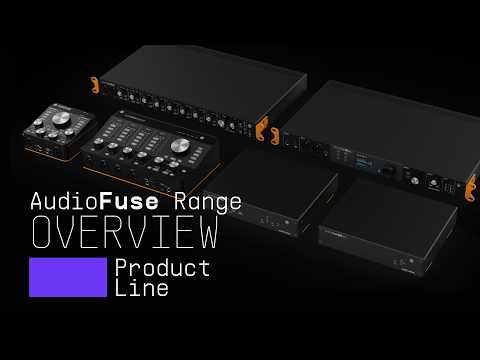
2. Audiofuse Range | Products overview
Join Alex for a tour of the full AudioFuse range: Arturia's family of audio interfaces, all built on careful conversion, solid build quality and hands-on control. Discover how AudioFuse Rev2, AudioFuse 8Pre, AudioFuse Studio Rev2, X8 IN, X8 OUT and AudioFuse 16Rig each suit a different studio setup, from compact desktop recording to multi-mic sessions, hybrid synth rigs and immersive monitoring.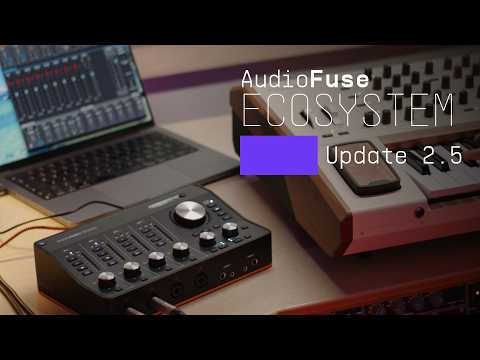
3. Audiofuse Ecosystem | Update 2.5
Alex walks through AudioFuse Control Center 2.5.0, a free update rolling out across the AudioFuse ecosystem. See how the new Import/Export feature backs up and restores your device state, and explore AudioFuse Studio's rewritten clock management and more flexible routing, refinements to the software and a new HTTP API for custom workflows. Plus, meet the new AudioFuse Studio Rev2.Ep. 1: Overview & Benefits
Installer
logiciels Arturia complémentaires
AudioFuse Studio Rev2 comes with incredible and powerful Arturia software included for free.
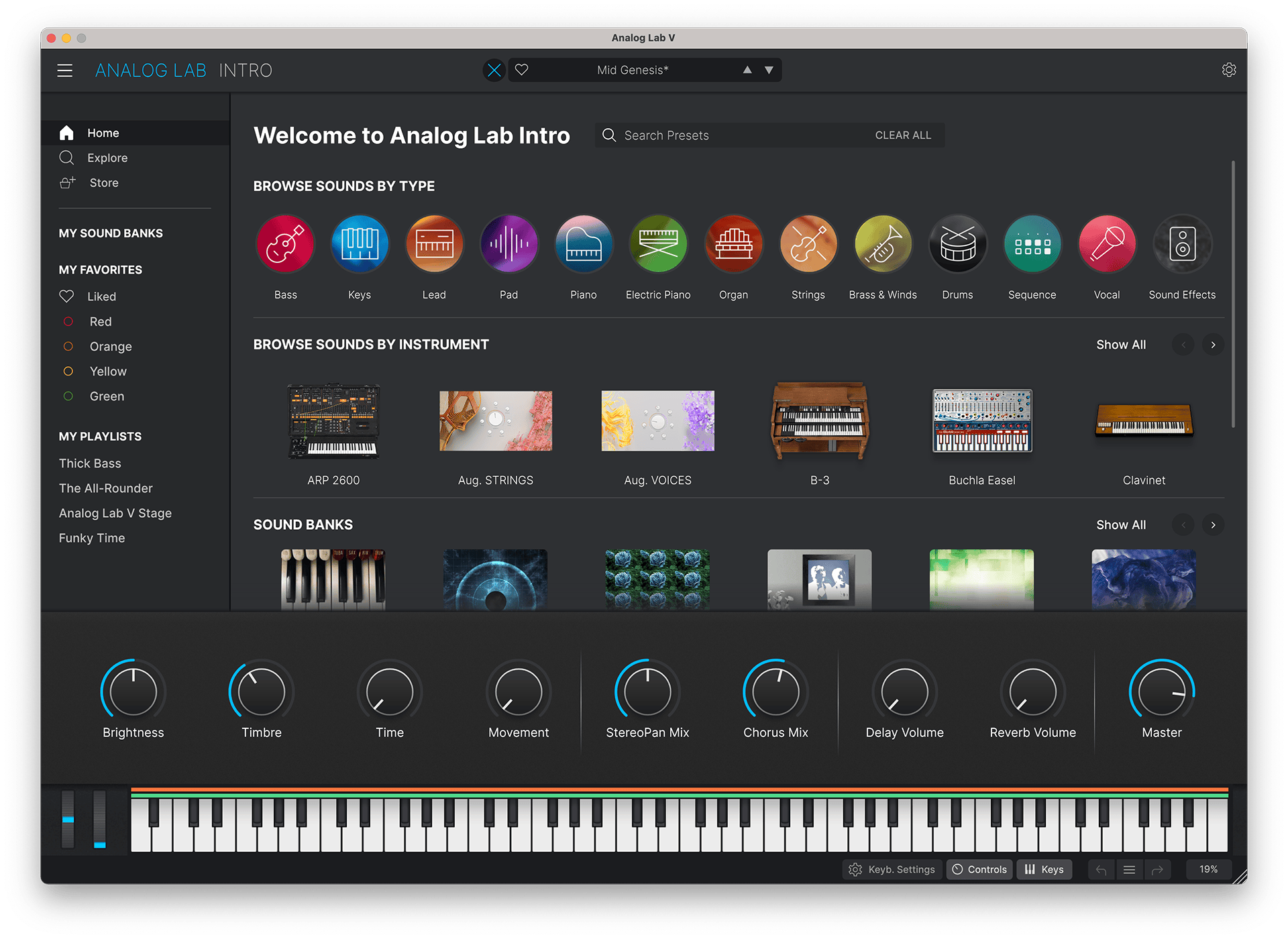
_Analog Lab Intro
Analog Lab Intro est un plug-in facile à utiliser, qui contient 500 presets repris des instruments de notre célèbre V Collection. Il combine des sons mythiques à une interface simple, intuitive et inspirante.
Découvrir Analog Lab Intro →
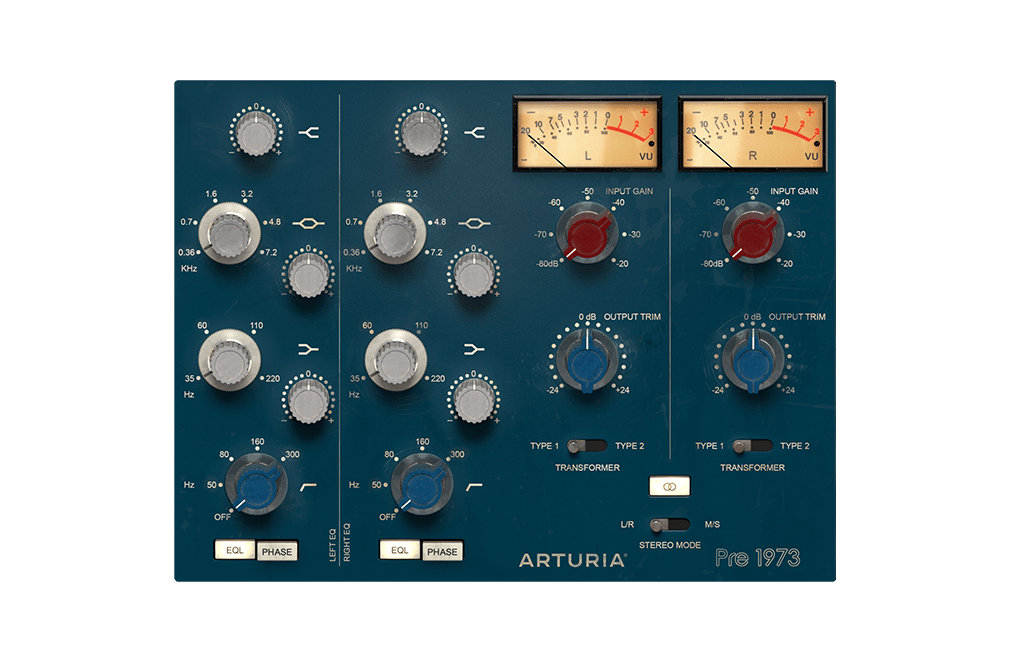
_Pre 1973
Le son définitif des plus grands studios de la planète, parfaitement recréé pour les réalisateurs artistiques modernes. Colorez votre son, saturez votre signal ou apportez une subtile touche vintage à vos prises. C’est la solution idéale pour rendre un signal numérique plus chaleureux.
Découvrir Pre 1973 →
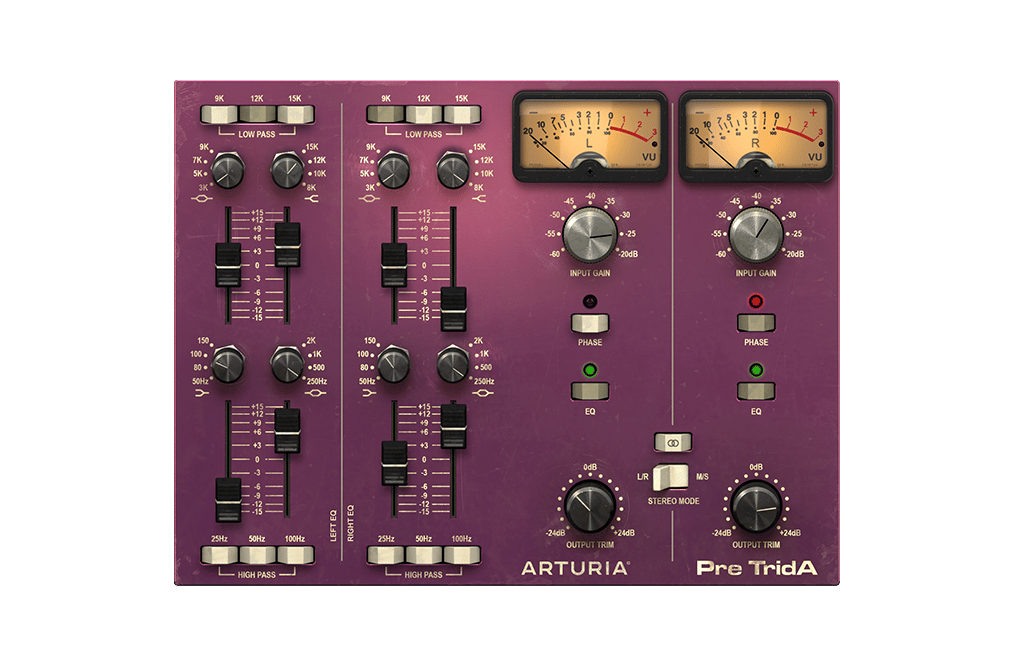
_Pre TridA
L’une des tranches de console les plus prisées et exclusives renaît pour votre STAN. Profitez d’un contrôle ultime pour travailler vos prises de son ; ce plug-in tout-en-un pourrait bien devenir l’un de vos outils de prédilection.
Découvrir Pre TridA →
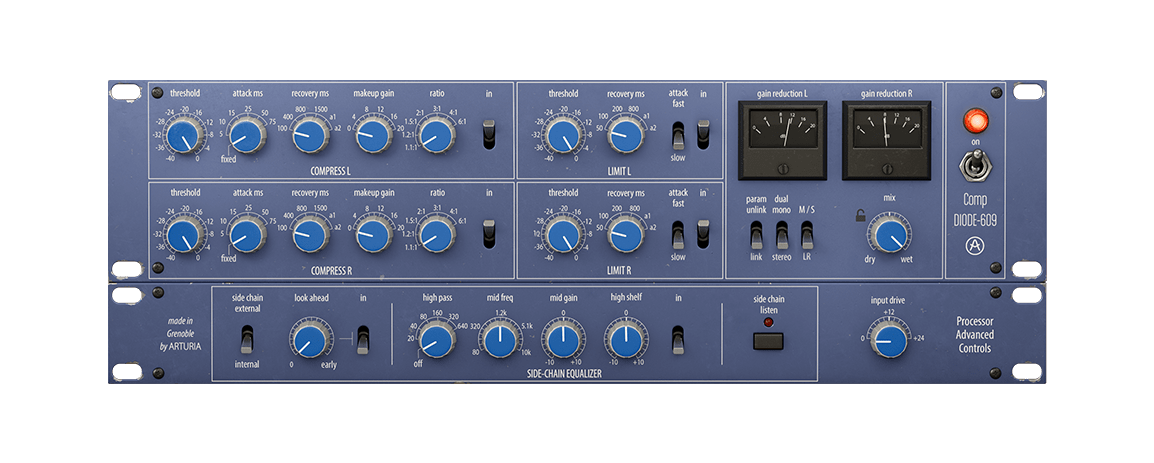
_Comp DIODE-609
Le Comp DIODE-609 est une émulation logicielle remaniée du légendaire Neve® 33609, un compresseur et limiteur à diodes célèbre pour sa chaleur, sa douceur et la polyvalence de sa réponse stéréo. Mixez et masterisez vos projets avec tout le caractère d’un traitement dynamique analogique.
Découvrir Comp DIODE-609 →
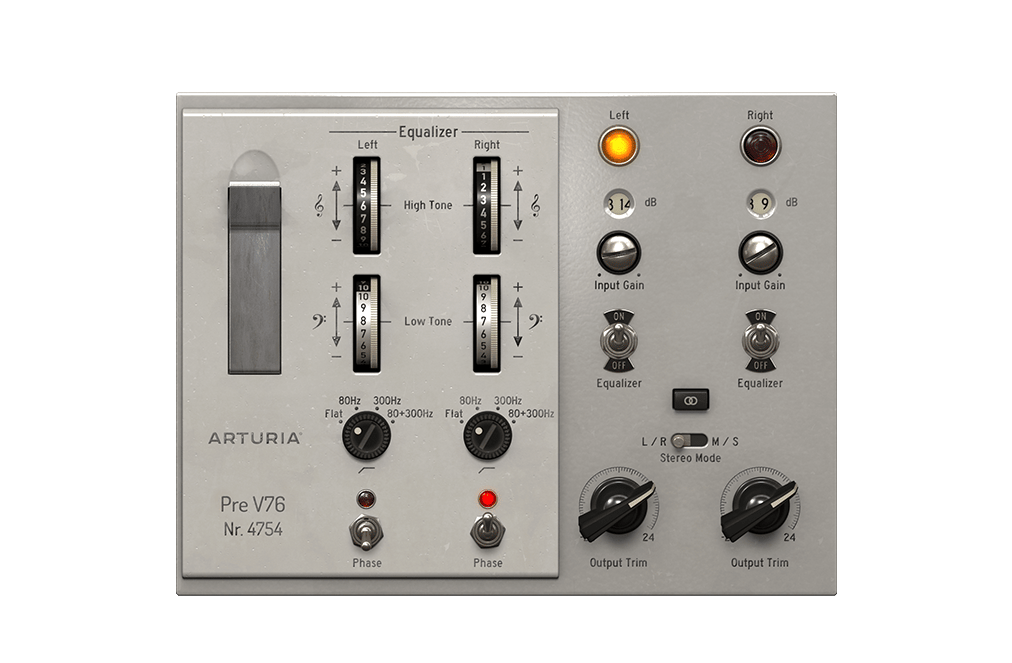
_Pre V76
Si vous voulez explorer le son qui a défini la pop des années 1960, c’est le plug-in qu’il vous faut. Retrouvez ce son légendaire dans votre STAN grâce aux émulations fidèles de l’égaliseur V612 et du préampli V76, réunies dans un seul processeur virtuel.
Découvrir Pre V76 →
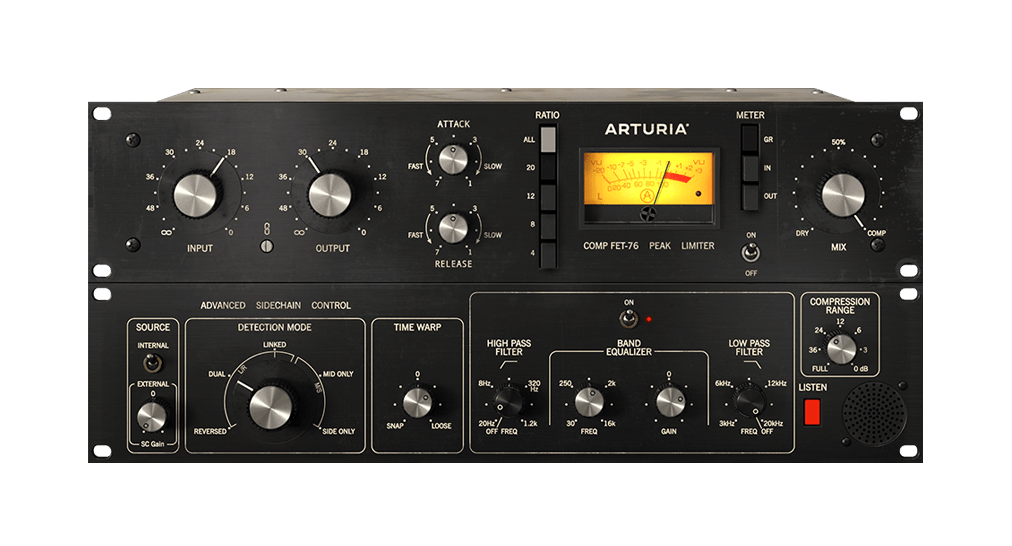
_Comp FET-76
Obtenez à chaque fois des prises de voix et d’instruments parfaites. Son modelage sonore subtil et son contrôle de la dynamique rendront vos sons incroyablement vivants.
Découvrir Comp FET-76 →
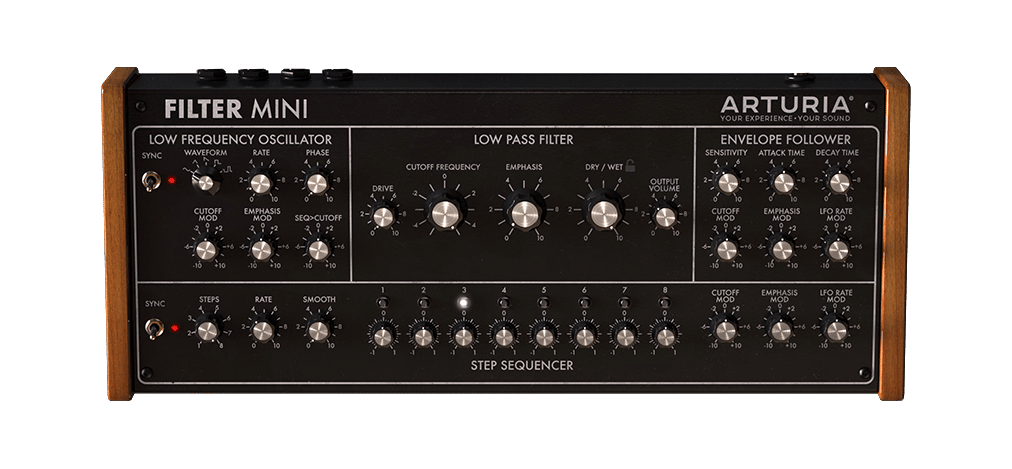
_Filter MINI
Vous pouvez aujourd’hui appliquer le son ultra-prisé, doux comme de la soie, chaleureux mais dynamique, du mythique filtre de ce synthétiseur monodique des années 1970 à toutes les sources sonores que vous souhaitez. Nous l’avons modélisé dans les moindres détails et mis à jour pour y ajouter de nouvelles fonctionnalités sensationnelles.
Découvrir Filter MINI →
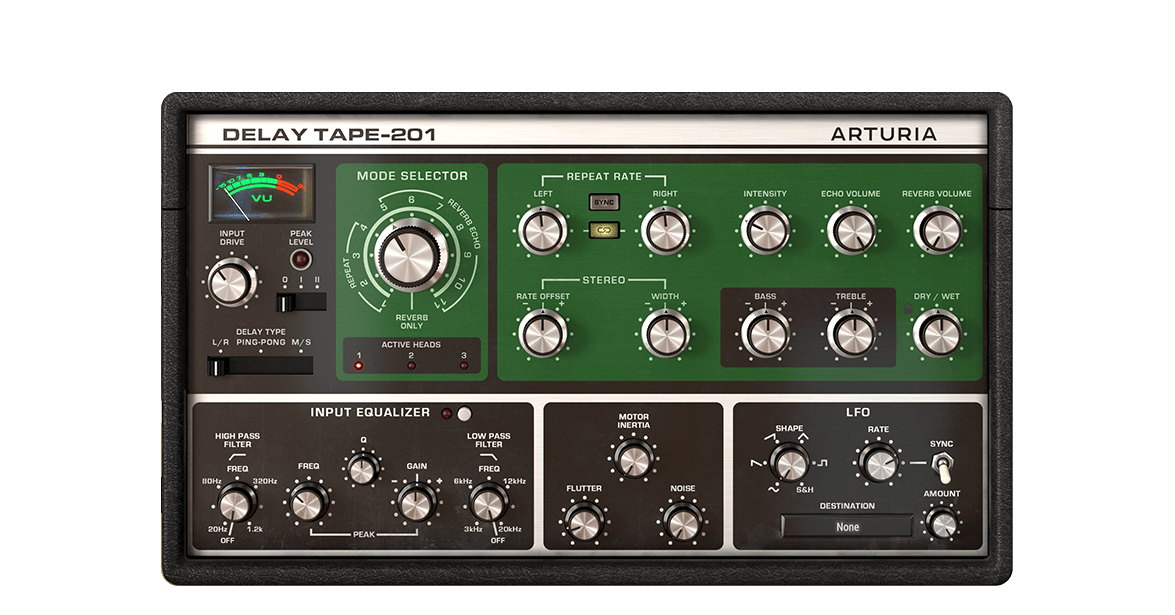
_Delay TAPE-201
Avec le Delay TAPE-201 d’Arturia, vous retrouvez tout ce que vous aimez dans les delays à bande matériels vintage, mais avec la fiabilité et la polyvalence du logiciel. Un effet facile à utiliser, amusant et qui vous permet d’accéder enfin à ce delay réverbérant et spacieux dont vous avez toujours rêvé.
Découvrir Delay TAPE-201 →
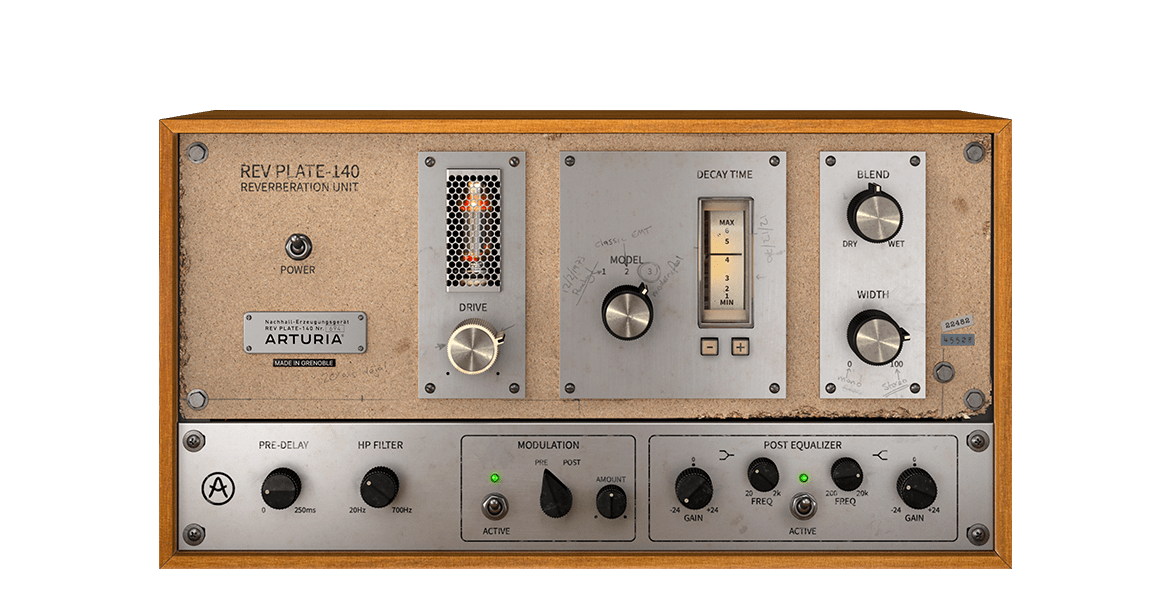
_Rev PLATE-140
Le modèle original des années 1960 pesait plus de quatre personnes et coûtait plus cher qu’une maison. Mais vous pouvez aujourd’hui utiliser une recréation fidèle de cette réverbe légendaire sans vous ruiner ni vous abîmer le dos.
Découvrir Rev PLATE-140 →
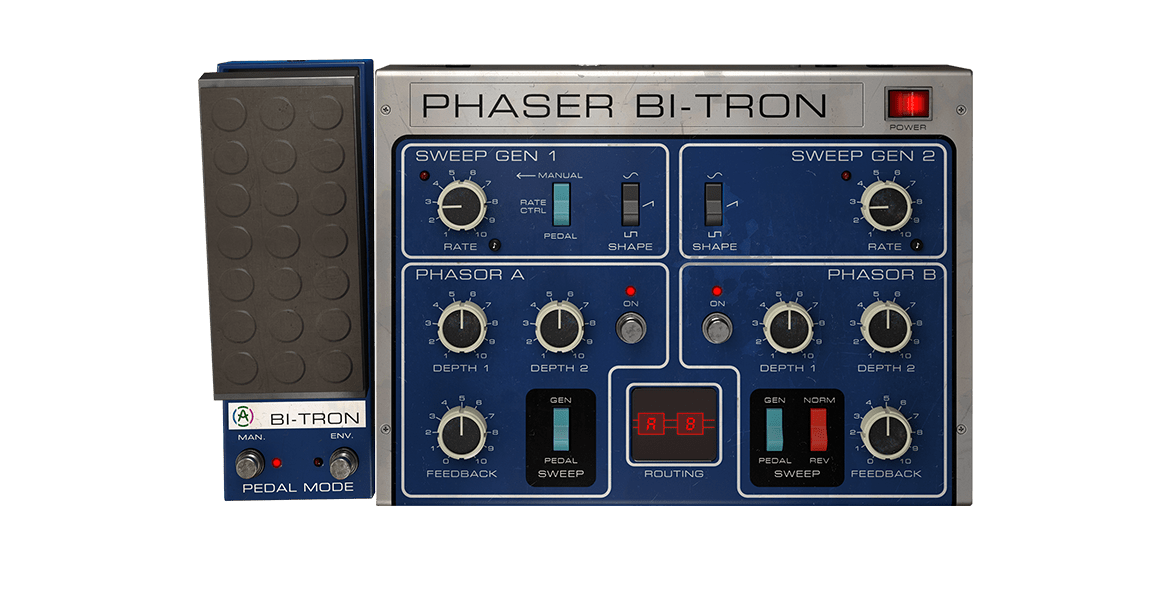
_Phaser BI-TRON
Un phaser complet au charme sci-fi rétro. Le Phaser BI-TRON a été modélisé à partir de l’une des pédales pour guitare les plus prisées de l’histoire. Il contient deux LFO pour contrôler le balayage, deux circuits de phaser à 12 étages, un grand nombre d’options de routing, et le tout produit un son qui ne laissera personne indifférent.
Découvrir Phaser BI-TRON →
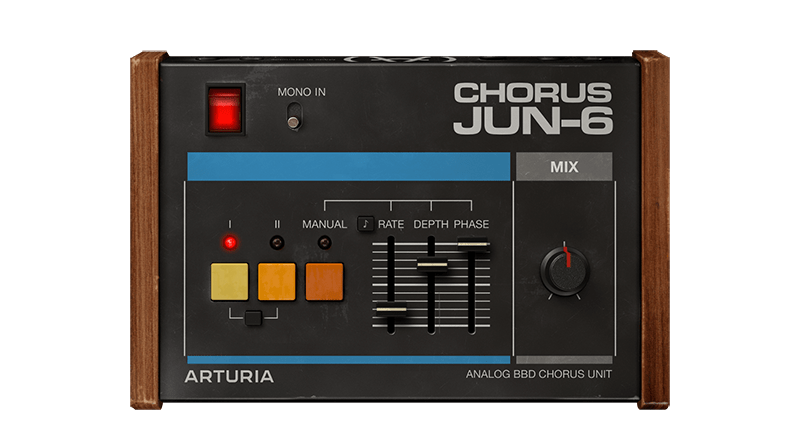
_Chorus JUN-6
Le Chorus JUN-6 est basé sur le mythique effet stéréo que l’on trouve dans la série de synthétiseurs polyphoniques Juno des années 1980. Profitez de la chaleur d’un véritable circuit BBD analogique, avec ses trois modes authentiques, mais aussi de contrôles modernes pour moduler le son à votre guise.
Découvrir Chorus JUN-6 →
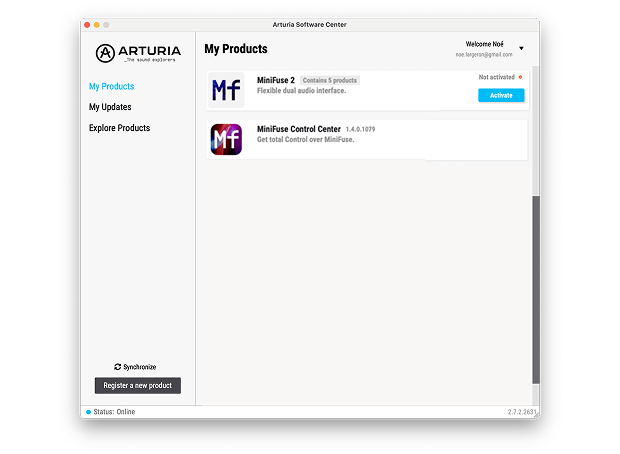
Pour installer vos logiciels Arturia supplémentaires, utilisez l'Arturia Software Center :
- Téléchargez et installez l'Arturia Software Center. (Si vous utilisez déjà le Software Center, passez à l'étape 2.)
- Open the Arturia Software Center and recherchez votre AudioFuse Studio Rev2 .
(Votre AudioFuse Studio Rev2 doit être enregistré pour apparaître dans l'Arturia Software Center. Si ce n'est pas encore fait,vous pouvez le faire ici.)
- Cliquez sur Activer, puis sur le titre AudioFuse Studio Rev2 pour afficher les logiciels inclus et les installer individuellement ou tous à la fois.
Si vous rencontrez des difficultés lors de l'installation, laissez-nous vous guider →
Plus d'informations
grâce à nos manuels
To learn even more, you can find the manuals on AudioFuse Studio Rev2's Resources page: